

 Teamspeak 3 для Windows
3.6.2.0
17.11.2023
Скачать бесплатно
EXE,
108 МБ
TeamSpeak 3 Client для Windows — бесплатная программа для общения геймеров на компьютере со встроенным оверлеем. Поддерживает автоматическую регулировку громкости микрофона и подавление фонового шума.
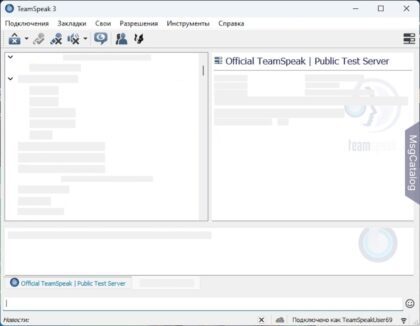
Частые вопросы
- Откройте клиент TeamSpeak 3
- Нажмите «Инструменты — Параметры» в верхней строке меню
- В левой боковой панели нажмите «Запись»
- В открывшемся окне справа, в самом низу, найдите настройку «Удалить фоновые шумы»
- Поставьте галочку рядом с настройкой и отрегулируйте чувствительность обнаружения шумов ползунком, если нужно
- Опционально включите «Подавление эха» если используете колонки
- Нажмите «Применить» внизу окна
- Нажмите «ОК» для сохранения изменений
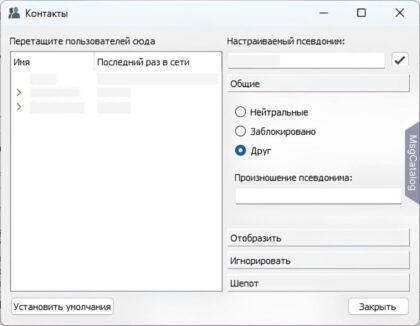
Настройка функции шёпота:
- Откройте TeamSpeak 3
- Нажмите «Инструменты» в верхней строке меню
- Выберите «Списки сообщений шёпотом» (значок динамика с листочком)
- Горячая клавиша: Ctrl + Shift + W
- В открывшемся окне нажмите кнопку «Новый» внизу
- Назначьте комбинацию горячих клавиш для функции шёпота (например, F11, F12)
- В выпадающем меню «Сообщение шепотом для:» (справа) выберите:
- «Клиенты и каналы» для индивидуальных пользователей или каналов
- «Группы» для групп сервера
- В правой панели найдите цель:
- Для отдельных пользователей: разверните «Контакты» или списки сервера
- Для каналов: разверните раздел «Каналы»
- Перетащите нужного пользователя/канал в среднее окно
- Нажмите «Применить» и «ОК»
Использование шёпота:
- Удерживайте назначенную горячую клавишу (например, F11)
- Говорите в микрофон удерживая клавишу
- Рядом с получателями появляется маленькая красная точка
- Отпустите клавишу чтобы прекратить шёпот
Метод 1: Использование функции «В новой вкладке» (Рекомендуется)
- Откройте TeamSpeak 3 (уже подключенный к первому серверу)
- Нажмите «Подключения» в верхней строке меню
- Выберите «Подключиться» из выпадающего меню (или нажмите Ctrl + S)
- Введите данные второго сервера
- Нажмите кнопку «В новой вкладке» (вместо «Подключиться»)
- Теперь оба сервера будут открыты во вкладках сверху окна
Переключение между серверами:
- Нажимайте на вкладки сервера сверху
- Каждая вкладка показывает название/адрес сервера
Метод 2: Через закладки
- Правой кнопкой мыши нажмите на сохраненный сервер в закладках
- Выберите «Подключиться в новой вкладке» из контекстного меню
- Альтернативно: Средняя кнопка мыши на закладке
Периодичность обновлений: давно не обновлялось
Разработчик выпустил последнюю версию больше 2 лет назад. История:
- 17.11.2023 - v. 3.6.2.0 - 108 МБ - eab9e0c1a7134643e5f7116b7e0e58faffb20d6db528f8b333d2c2b5d1ab68ae
Загрузка
последняя версия
3.6.2.0
язык
русский [RUS]
цена
бесплатно
совместимость
Windows 11, 10, 7
загружается
с официального сайта
Оценки и отзывы
Удобство
Качество связи
Приватность
Свобода от рекламы
o
5 месяцев назад
Легендарная программа для общения! Звук чище чем в дискорде, не грузит систему вообще